

¿Quieres probar Cursalia antes de subirlo a internet? Con esta guía vas a tener Cursalia LMS en local —es decir, funcionando en tu propia PC con Windows— en pocos minutos, gratis y sin contratar hosting. No necesitas saber programar: solo seguir los pasos con Laragon, una herramienta gratuita que prepara todo por ti.
Puedes Instalar directamente en un hosting remoto, para este caso debes contar con un Hosting tipo banahosting y un dominio comprado ya teniendo los dos puedes subir directamente a tu dominio que esta en remoto, sin envargo tienes otra opcion gratuita para probar en tu computadora, para ver su funcionamiento, una vez configurado y funcional ya puedes subir a tu hosting que esta en remoto utilizando nuestro complemento llamado Migrador en español que tiene la funcion de exportar e importar la app de cursalia.
🎯 Qué vas a lograr
Al terminar tendrás Cursalia LMS en local en una dirección como https://cursalia.test. Ideal para practicar, crear cursos de prueba y conocer el panel sin riesgo, antes de publicarlo en tu dominio real.
📋 Lo que necesitas
- Una PC con Windows.
- Laragon (gratis) — incluye PHP 8.3 y MySQL.
- El paquete de Cursalia (descárgalo gratis en cursalia.org).
🧩 Antes de empezar (en 30 segundos)
- "En local" = en tu propia PC, no en internet. Solo tú lo ves.
- Laragon enciende el "motor" que Cursalia necesita (PHP + base de datos) con un clic.
🚀 Paso a paso te explicamos aqui
Paso 1: Instala Laragon
Descarga Laragon Full de su web oficial e instálalo (Siguiente → Siguiente). Ya trae PHP 8.3 y MySQL.
Paso 2: Descarga Cursalia
Entra a cursalia.org y pulsa "Descargar gratis". Obtendrás un archivo .zip.
Paso 3: Descomprime Cursalia en Laragon
Descomprime el ZIP en C:\laragon\www\, en una carpeta llamada cursalia o puedes utilizar cualquier otro nombre que sea de tu agrado pero en este caso vamos a utilizar el nombre de cursalia que sera como nuestro dominuio en local, al final la direccion sera como te mostramos a continuacion → C:\laragon\www\cursalia.
Paso 4: Enciende Laragon
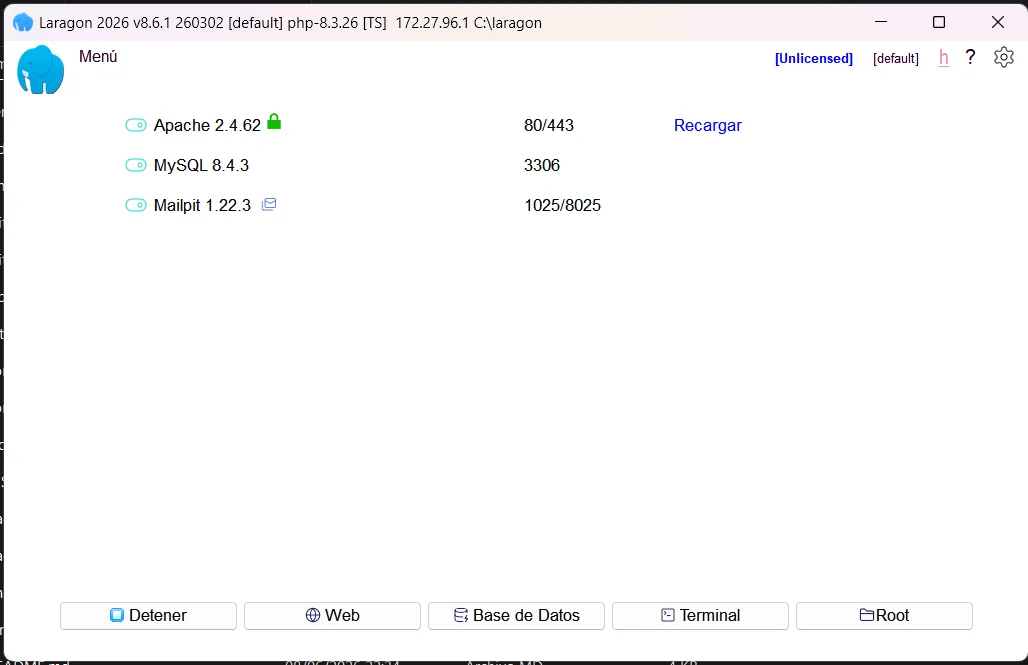
Abre Laragon y pulsa "Iniciar todo". Se encienden Apache y MySQL.
Paso 5: Crea la base de datos
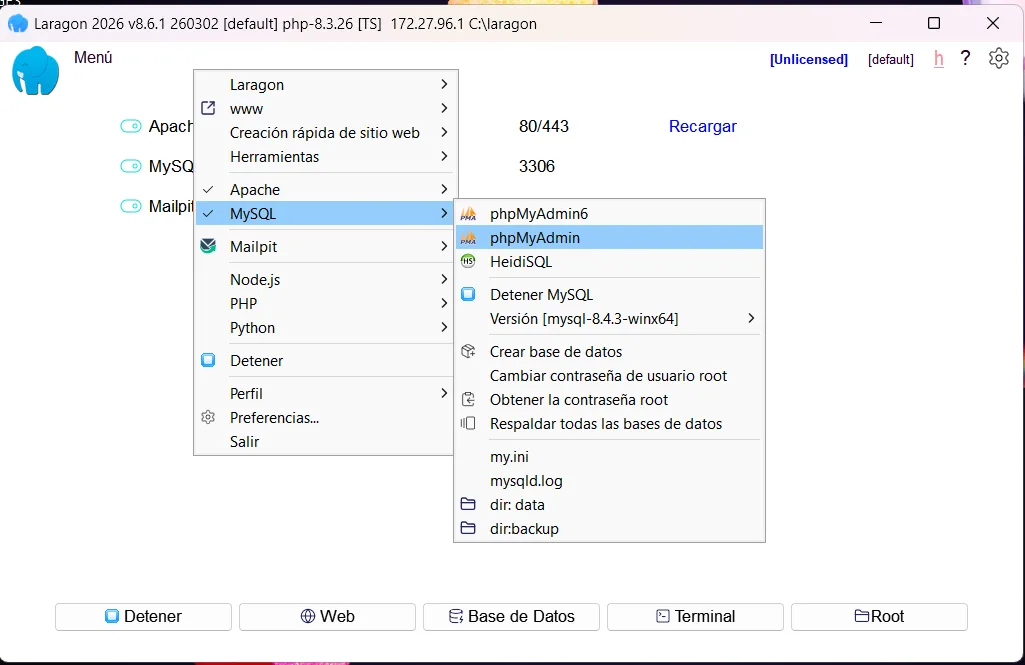
En un espacio vacio del tablero de laragon hace clic con el mouse lado derecho, te aparecera una lista de los cuales selecciona MySQL, despues elige phpMyAdmin como se ve en la imagen inferior. ya dentro de phpMyAdmin crea la base de datos con el nombre de cursalia que creara una base de datos vacia, debes guardar en un lugar seguro el nombre de la base de datos, usuario y la contraseña, en este caso del ejemplo son los siguientes.
base de datos: cursalia.
Usuario: root, este nombre es por defecto en Laragon si no quieres usar root puedes crear otro usuario eso ya dependerá de su persona.
password: normalmente esta vacío en Laragon.
Paso 6: Abre tu Cursalia local
Laragon crea un hostvirtual como se ve en la siguiente dirección https://cursalia.test. Ábrela en tu navegador preferido.
Paso 7: Completa el instalador
Te recibe el instalador web de Cursalia. Primero comprueba los requisitos (PHP 8.3, etc.) y luego te pide:
- Base de datos: con Laragon es fácil — usuario
root, sin contraseña, y el nombre de la base que creaste (cursalia) como la que generamos lines arriba con phpMyAdmin. - Tu usuario administrador: tu nombre, correo y una contraseña. ¡Anótala bien!
Pulsa Continuar con la Instalacion y espera 1-2 minutos.
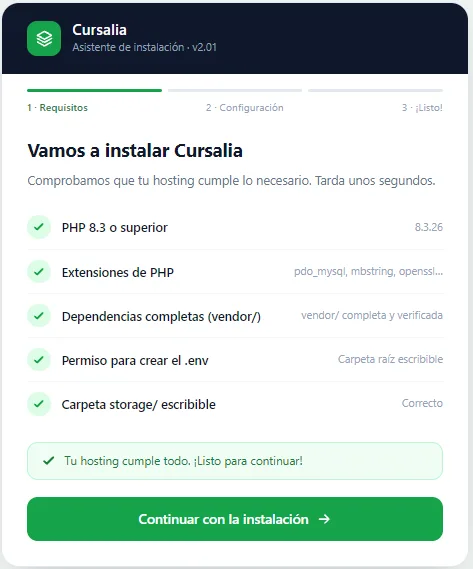
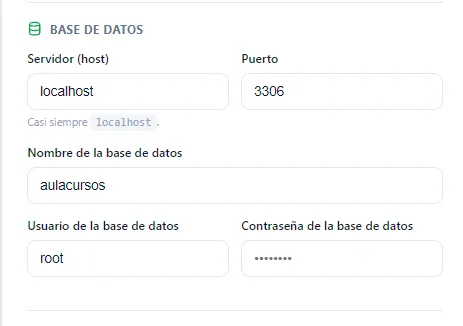
Continuamos con la instalacion, debes llenar todos lo datos que te pide, algunos los dejas por defecto lo que ya tiene por ejmplo servidor (host), puerto.
Los otros de la base de datos si los tienes que llenar de acuerdo a como creaste tu base de datos , usuarios y contraseñas en phpmyadmin. despues de llenar todos los datos presiona Instalar cursalia ahora.
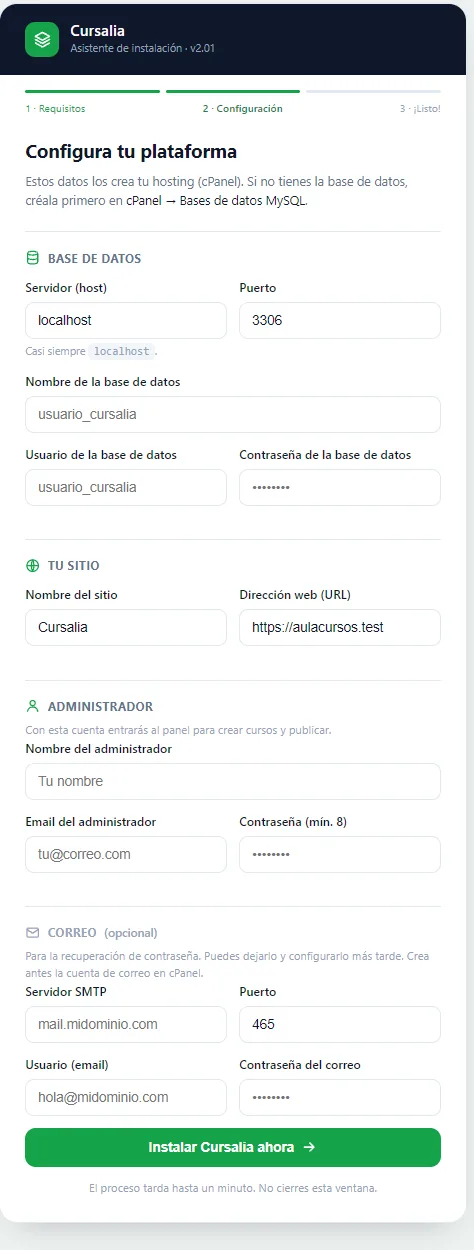
Te hacemos un resumen de como debes llenar: En la imagen inferior tienes un ejemplo de como llenar los datos, si usas laragon como servidor local, normalmente por defecto el usuario es root sin contraseña.
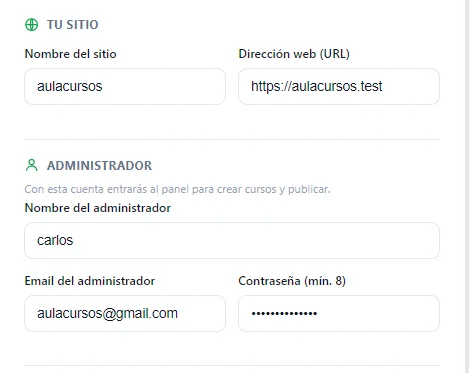
Los datos que te pide en la siguiente imagen son datos para el panel de administracion, llenalo y guardalo en un lugar seguro porque despues las utilizaras a cada rato.
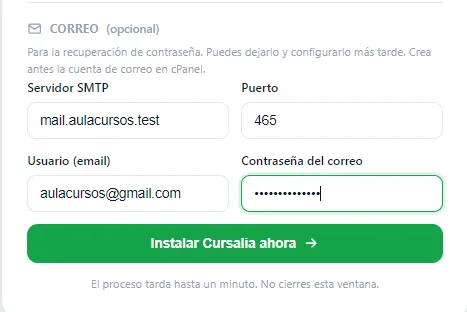
Esta parte es opcional, es para tu email, despues la podemos configurar con mas calma. presiona el boton Instalar Cursalia ahora.
La instalacion como veras fue sencillo ya puedes disfrutar la pagina del LMS cursalia en forma gratuita. o puedes ingresar al panel del administrador de Cursalia y hacer un recorrido para familiarisarte con su contenido.
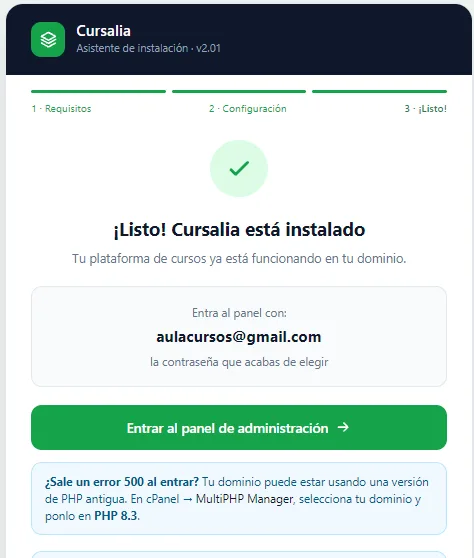
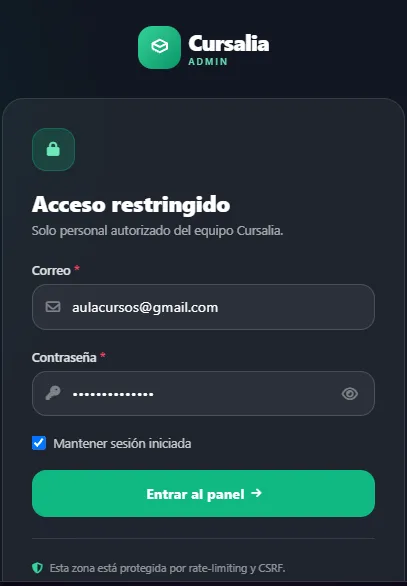
Ingresar los datos para ingresar al panel del administrador de cursalia.
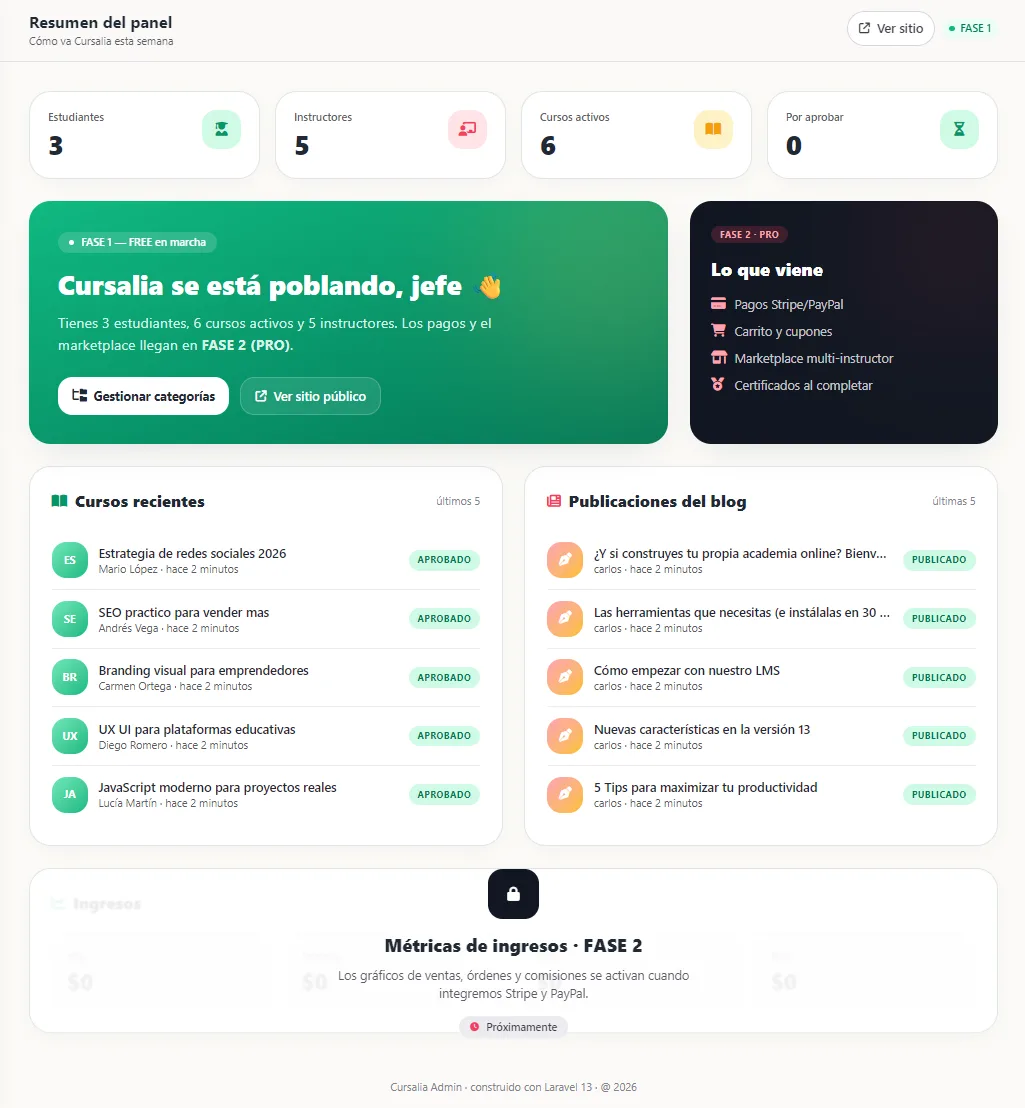
La imagen inferior te muestra el contenido del panel del administrador de cursalia, empieza a recorrer por sus contenidos.
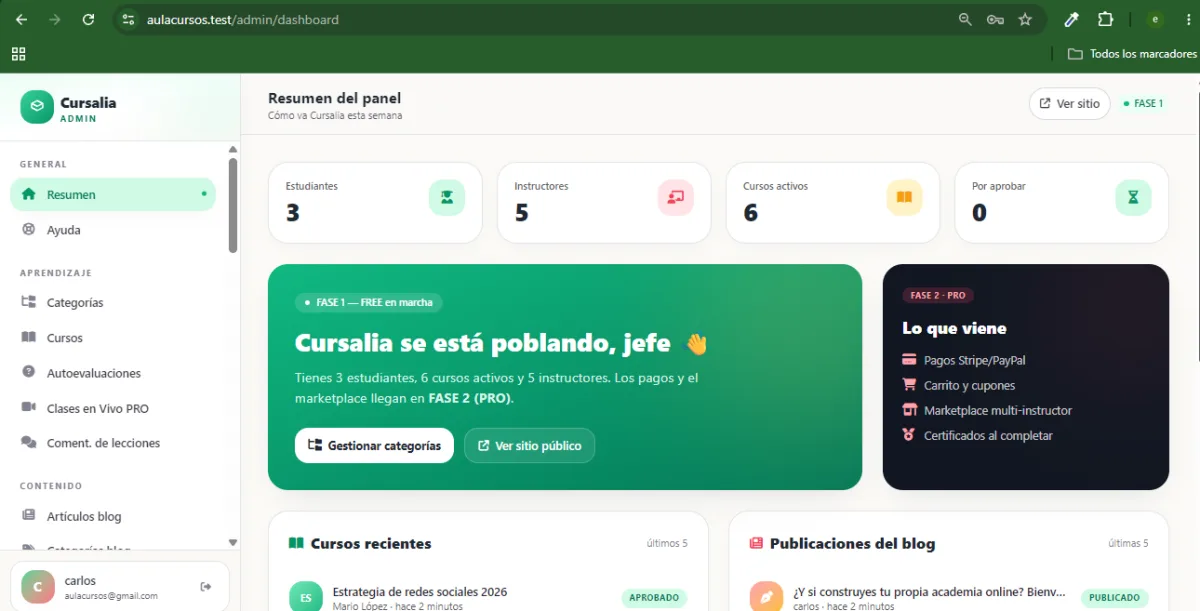

Paso 8: ¡Entra a tu academia!
Listo: Cursalia LMS en local funcionando en https://cursalia.test. Inicia sesión con el usuario que creaste y empieza a crear cursos de prueba. 🎉
⚠️ Errores comunes (y su solución)
- "cursalia.test no carga": revisa que pulsaste "Iniciar todo" en Laragon; reinícialo si hace falta.
- Error de versión de PHP: Cursalia necesita PHP 8.3 o superior. En Laragon → Menú → PHP → Version, elige 8.3+.
- Error de base de datos: usuario
root, sin contraseña, y el nombre de la base debe coincidir. - Pantalla en blanco o error 500: casi siempre es la versión de PHP. Cámbiala a 8.3 y recarga.
❓ Preguntas frecuentes
¿Necesito internet para usar Cursalia en local?
Solo para descargarlo e instalarlo. Una vez instalado, funciona sin internet en tu PC.
¿Tengo que saber programar?
No. El instalador hace el trabajo técnico; tú solo completas un formulario.
¿Es realmente gratis?
Sí. El LMS es gratis. Los complementos y plantillas PRO son opcionales (y puedes probarlos gratis 30 días).
¿Sirve en Mac o Linux?
Esta guía es para Windows con Laragon. En Mac/Linux se usa otra herramienta (Herd/Valet) — pronto publicaremos esa versión.
¿Puedo pasar mi academia local a internet después?
¡Sí! Subes el mismo paquete a tu hosting y completas el instalador igual. Tu Cursalia local te sirve para practicar primero.
📚 Siguiente paso
Cuando domines Cursalia LMS en local y quieras que el mundo lo vea, instálalo en tu propio dominio. Y si quieres desbloquear todo, regístrate en cursalia.org y prueba Cursalia PRO gratis 30 días. 🎁
Preguntas frecuentes
Escrito por
Equipo Cursalia
Creamos Cursalia, el LMS gratuito y de código abierto para que cualquiera monte su academia online en su propio dominio.
Comentarios
Sé el primero en comentar este artículo. 👇
Deja tu comentario
Tu email no se publica. Los comentarios se revisan antes de aparecer.